Mode d’emploi
TempoClic fonctionne dans votre navigateur, sans compte. Ce guide présente chaque fonction en quelques lignes.
Démarrer
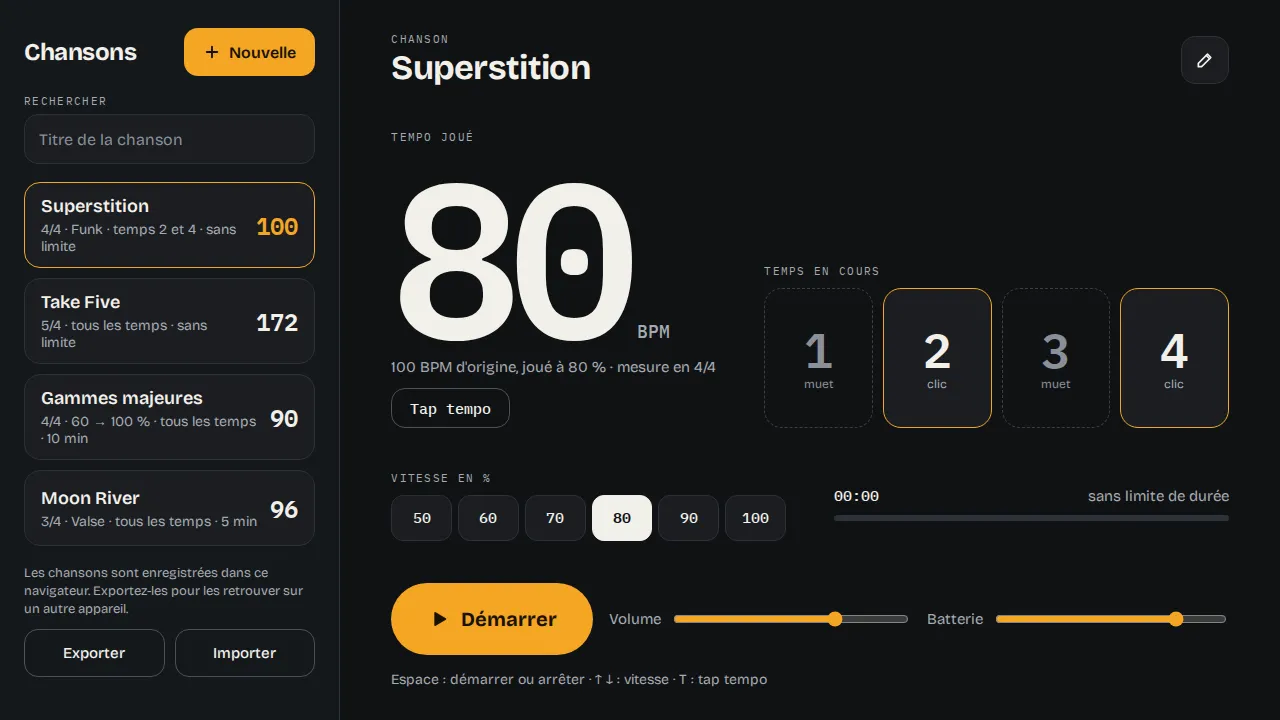
Appuyez sur Démarrer : le métronome joue la chanson sélectionnée. Le grand nombre est le tempo réellement joué, en battements par minute (BPM). Les cases numérotées montrent le temps en cours de la mesure. Appuyez à nouveau pour arrêter.
Si vous n’entendez rien, vérifiez le volume, sous le bouton, et celui de votre appareil. Sur iPhone et iPad, le bouton du mode silencieux coupe aussi le son du navigateur.
Créer une chanson
Une chanson est un réglage enregistré : un morceau, un exercice ou un tempo que vous utilisez souvent. Appuyez sur Nouvelle, ou sur le crayon pour modifier la chanson affichée, puis réglez :
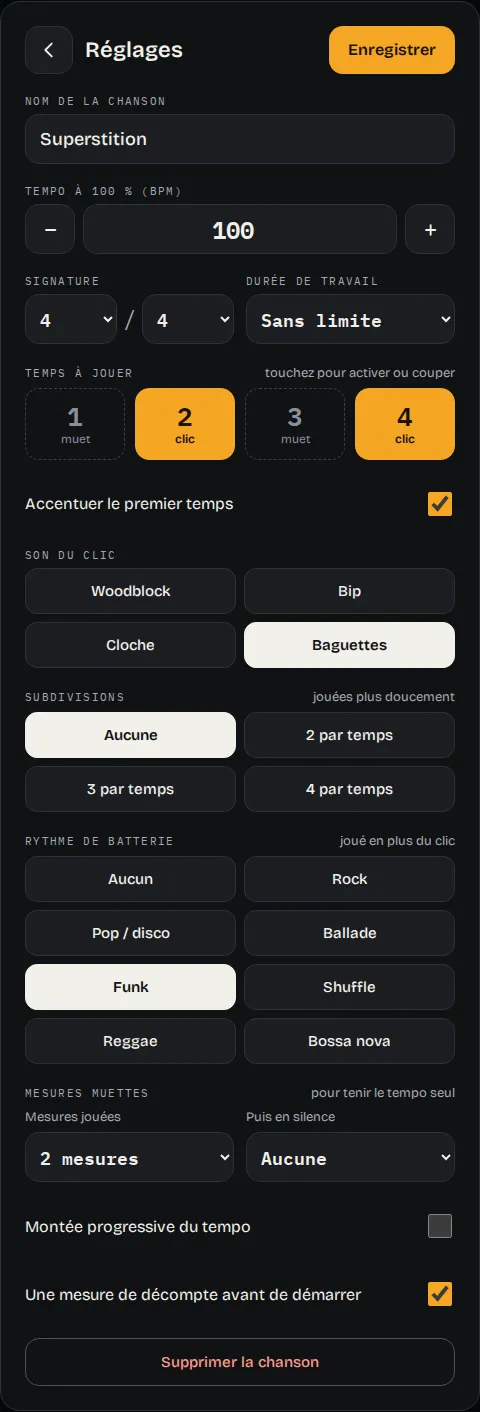
- Nom de la chanson : pour la retrouver dans la liste.
- Tempo à 100 % : de 30 à 300 BPM. Les boutons − et + l’ajustent d’un battement.
- Signature : le nombre de temps par mesure (de 1 à 12) et la valeur de la note du temps (blanche, noire ou croche).
- Durée de travail : sans limite, ou de 1 à 60 minutes.
- Temps à jouer : touchez un temps pour le couper ou le rétablir.
- Accentuer le premier temps : le premier temps de chaque mesure sonne plus aigu, pour ne pas se perdre dans la mesure.
- Son du clic : woodblock, bip, cloche ou baguettes. Chaque bouton fait entendre le son.
- Subdivisions : 2, 3 ou 4 clics par temps, plus doux, pour travailler les croches, les triolets ou les doubles-croches.
- Rythme de batterie : un accompagnement joué en plus du clic (rock, pop, ballade, funk, shuffle, reggae, bossa nova en 4/4 ; valse en 3/4 ; ballade en 6/8). Seuls les rythmes de la mesure choisie sont proposés. Chaque bouton fait entendre une mesure. Pour n’entendre que la batterie, coupez tous les temps. Quand un rythme est choisi, un curseur Batterie règle son volume, à côté du volume général.
- Mesures muettes et Montée progressive du tempo : expliquées plus bas.
- Décompte : une mesure jouée avant le début, pour se préparer.
Appuyez sur Enregistrer. Pour supprimer une chanson, ouvrez ses réglages et descendez jusqu’à Supprimer la chanson.
Trouver le tempo d’un morceau
Appuyez au moins deux fois sur Tap tempo, ou sur la touche T, au rythme du morceau que vous écoutez. La chanson prend le tempo tapé, joué à 100 %. Quatre ou cinq frappes donnent un résultat plus juste. Après une pause de deux secondes, on recommence à zéro.
Jouer plus lentement
Les boutons Vitesse en % jouent la chanson à 50, 60, 70, 80, 90 ou 100 % de son tempo. Le tempo enregistré ne change pas : vous pouvez travailler un passage difficile à 60 %, puis remonter par paliers jusqu’à 100 %. Le choix est mémorisé pour chaque chanson.
Monter le tempo par paliers
La montée progressive fait les paliers pour vous. Dans les réglages, cochez Montée progressive du tempo, puis choisissez :
- De et Jusqu’à : le pourcentage de départ et l’objectif, de 30 à 150 % du tempo de la chanson. Viser au-dessus de 100 % donne de la marge pour jouer ensuite le morceau à son tempo.
- Palier : de combien le tempo monte à chaque fois, de 1 à 10 %.
- Durée d’un palier : combien de mesures dure chaque palier, de 1 à 16.
Pendant la lecture, l’écran affiche le palier en cours. Le tempo change toujours au début d’une mesure. Une fois l’objectif atteint, le métronome y reste. Les boutons de vitesse sont désactivés pendant une montée. À chaque démarrage, elle repart du premier palier.
Couper des temps
Touchez une case numérotée pour couper ce temps : il reste affiché, mais ne sonne plus. Quelques usages :
- Seulement le 2 et le 4 : le contretemps, comme une caisse claire en rock, en funk ou en jazz.
- Seulement le 1 : un repère par mesure, pour travailler votre propre régularité.
- Un temps sur deux : pour vérifier que vous gardez le tempo quand le métronome se tait.
Mesures muettes
Pour vérifier que vous tenez le tempo seul, réglez les Mesures muettes : par exemple 2 mesures jouées, puis 1 mesure en silence. Pendant le silence, le clic et la batterie se taisent, mais les cases continuent d’avancer et l’écran affiche « silence ». Si vous tombez juste quand le clic revient, votre tempo est stable.
Durée de travail
Avec une durée de travail, une barre de progression affiche le temps écoulé et le temps restant. Le métronome s’arrête tout seul à la fin. Sans limite, il joue jusqu’à ce que vous l’arrêtiez.
Retrouver ses chansons
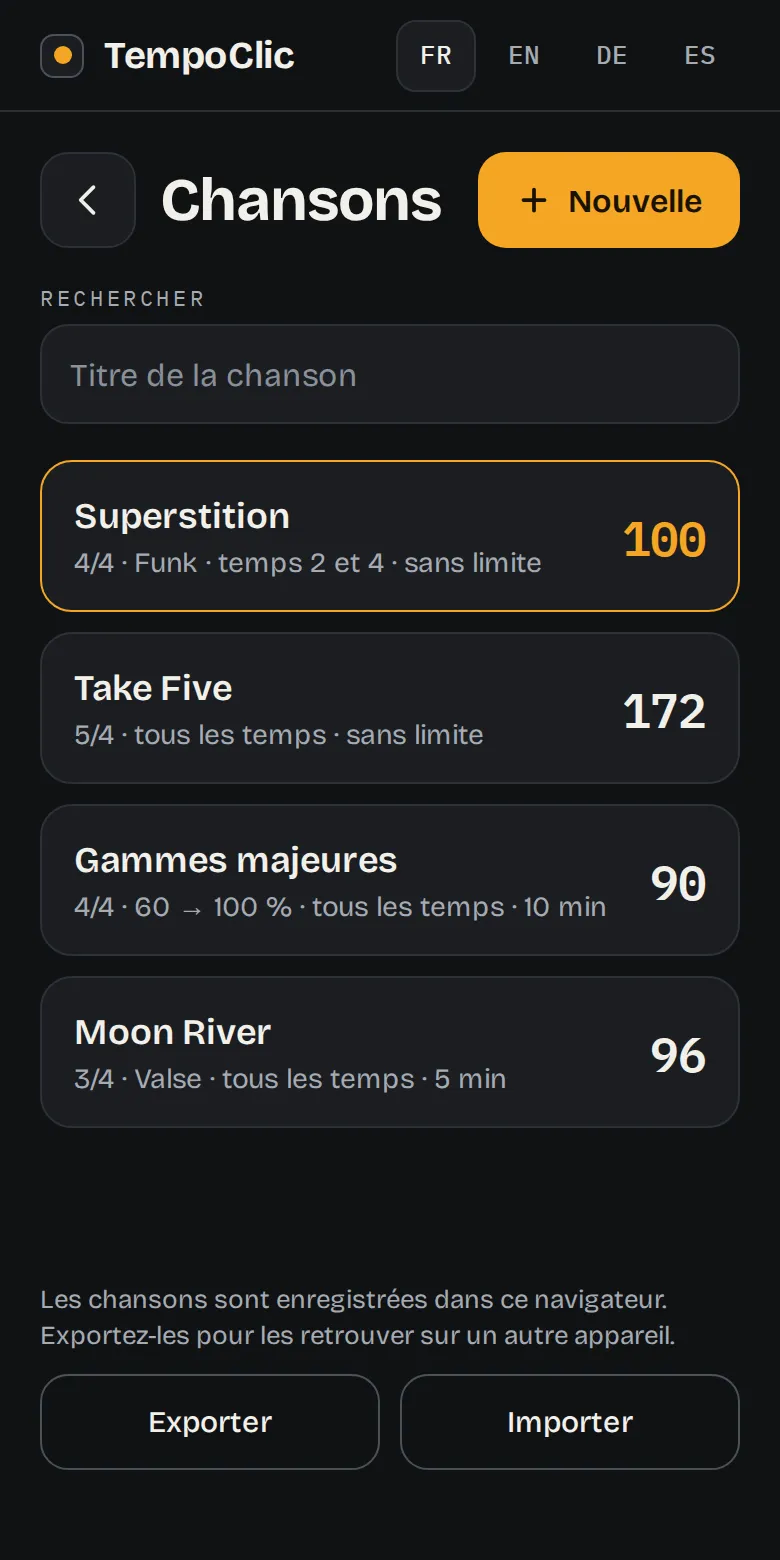
La liste des chansons est à gauche sur ordinateur. Sur téléphone, ouvrez-la avec le bouton en haut à gauche. Le champ Rechercher filtre la liste par titre. Touchez une chanson pour la charger.
Sauvegarder et changer d’appareil
Les chansons sont enregistrées dans ce navigateur, sur cet appareil. Elles ne sont envoyées nulle part. Elles peuvent disparaître si vous effacez les données de navigation, et ne sont pas conservées en navigation privée.
- Exporter crée un fichier qui contient toutes vos chansons. Gardez-le comme sauvegarde.
- Importer ajoute les chansons d’un fichier exporté. Une chanson déjà présente est remplacée par sa version du fichier ; les autres sont conservées.
Pour passer d’un ordinateur à un téléphone, exportez sur le premier, envoyez-vous le fichier, puis importez-le sur le second.
Installer l’application
TempoClic s’installe comme une application, sur ordinateur comme sur téléphone. Il s’ouvre alors dans sa propre fenêtre, avec son icône, et fonctionne sans connexion.
Le bouton Installer l’application, sous la liste des chansons, lance l’installation, ou explique comment faire sur votre appareil. Le détail, selon le navigateur :
- Chrome ou Edge (ordinateur et Android) : appuyez sur Installer l’application, sous la liste des chansons, ou sur l’icône d’installation dans la barre d’adresse.
- iPhone et iPad (Safari) : touchez le bouton Partager, puis Sur l’écran d’accueil.
- Mac (Safari) : menu Fichier, puis Ajouter au Dock.
Sur ordinateur et sur Android, l’application retrouve les chansons du navigateur. Sur iPhone et iPad, elle a les siennes : exportez vos chansons depuis Safari, puis importez-les dans l’application.
Même sans l’installer, le métronome s’ouvre hors connexion dans un navigateur où vous l’avez déjà utilisé.
Raccourcis clavier
- Espace : démarrer ou arrêter.
- Flèche haut et flèche bas : changer la vitesse en %.
- T : taper le tempo.
Bon à savoir
- Pendant la lecture, l’écran du téléphone ne se met pas en veille, si le navigateur le permet.
- Le métronome garde le tempo quand vous changez d’onglet.
- Les réglages changés pendant la lecture, comme la vitesse ou les temps coupés, s’appliquent tout de suite, sans arrêter le métronome.