Anleitung
TempoClic läuft in deinem Browser, ohne Konto. Diese Anleitung erklärt jede Funktion in wenigen Zeilen.
Starten
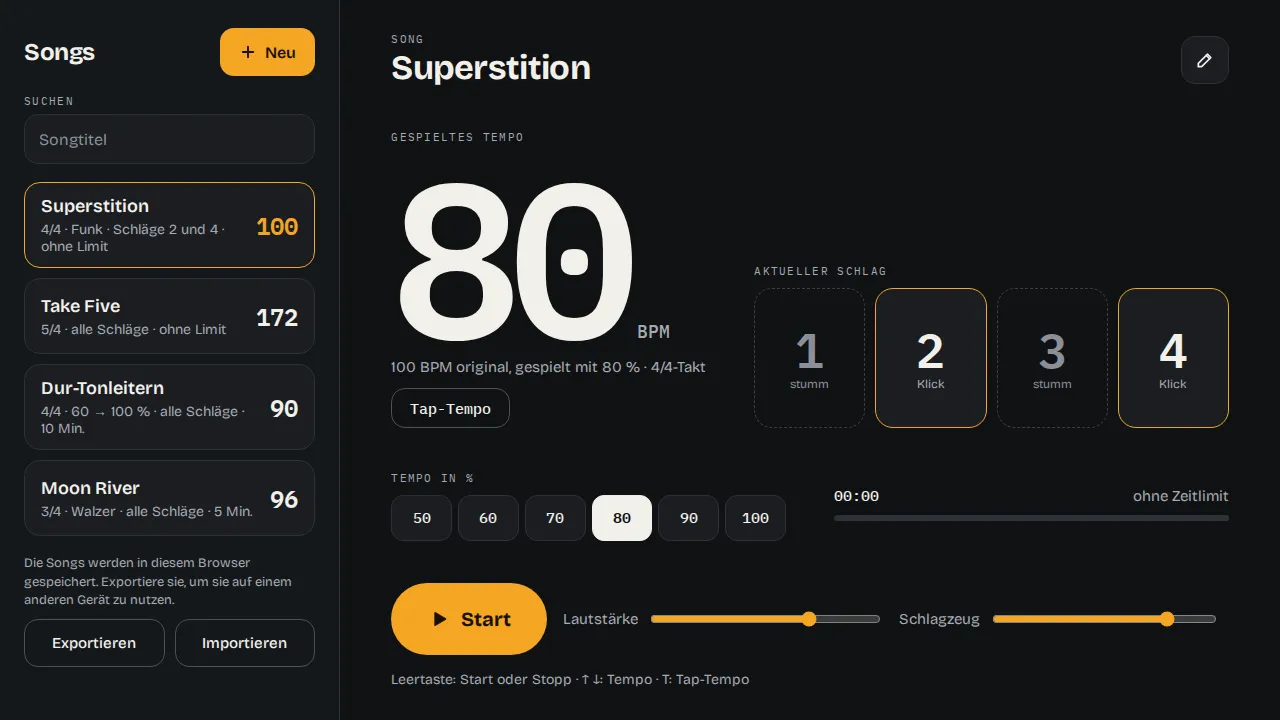
Drücke auf Start: Das Metronom spielt den ausgewählten Song. Die große Zahl ist das tatsächlich gespielte Tempo in Schlägen pro Minute (BPM). Die nummerierten Felder zeigen den aktuellen Schlag im Takt. Drücke erneut, um zu stoppen.
Wenn du nichts hörst, prüfe die Lautstärke unter der Taste und die deines Geräts. Auf iPhone und iPad schaltet der Stummschalter auch den Ton des Browsers aus.
Einen Song anlegen
Ein Song ist eine gespeicherte Einstellung: ein Stück, eine Übung oder ein Tempo, das du oft brauchst. Drücke auf Neu oder auf den Stift, um den angezeigten Song zu bearbeiten, und stelle dann ein:
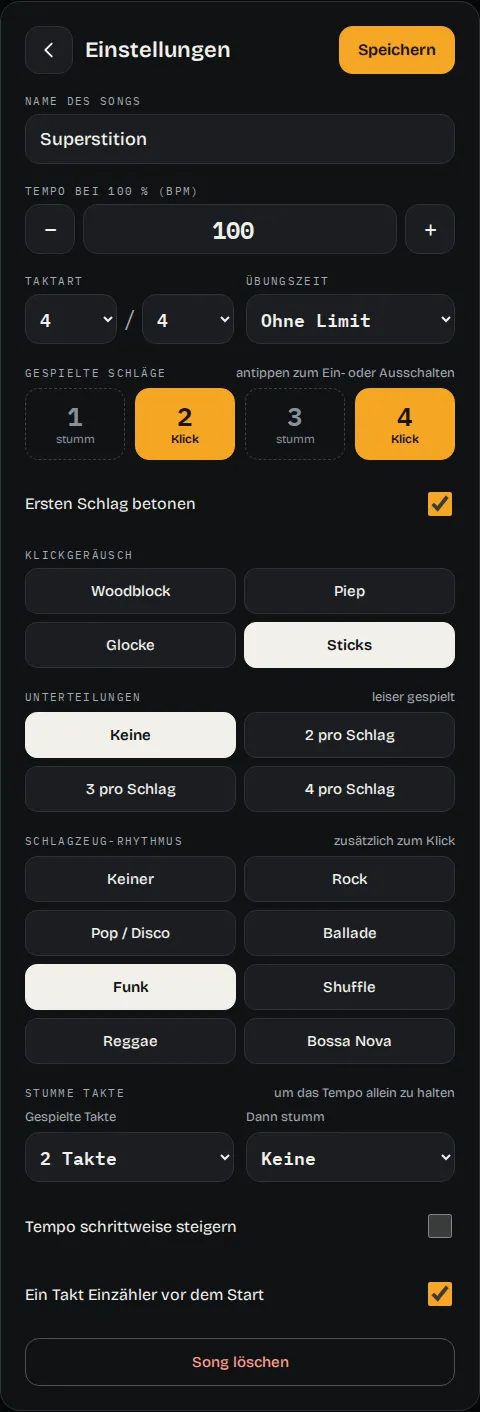
- Name des Songs: um ihn in der Liste wiederzufinden.
- Tempo bei 100 %: von 30 bis 300 BPM. Die Tasten − und + ändern es um einen Schlag.
- Taktart: die Zahl der Schläge pro Takt (1 bis 12) und der Notenwert des Schlags (Halbe, Viertel oder Achtel).
- Übungszeit: ohne Limit oder 1 bis 60 Minuten.
- Gespielte Schläge: Tippe auf einen Schlag, um ihn stumm- oder wieder einzuschalten.
- Ersten Schlag betonen: Der erste Schlag jedes Takts klingt höher, damit du im Takt nicht verloren gehst.
- Klickgeräusch: Woodblock, Piep, Glocke oder Sticks. Jede Taste spielt das Geräusch vor.
- Unterteilungen: 2, 3 oder 4 leisere Klicks pro Schlag, um Achtel, Triolen oder Sechzehntel zu üben.
- Schlagzeug-Rhythmus: eine Begleitung zusätzlich zum Klick (Rock, Pop, Ballade, Funk, Shuffle, Reggae, Bossa Nova im 4/4-Takt; Walzer im 3/4-Takt; Ballade im 6/8-Takt). Es werden nur die Rhythmen angeboten, die zur gewählten Taktart passen. Jede Taste spielt einen Takt vor. Um nur das Schlagzeug zu hören, schalte alle Schläge aus. Ist ein Rhythmus gewählt, regelt ein Schieberegler Schlagzeug seine Lautstärke, neben der Gesamtlautstärke.
- Stumme Takte und Tempo schrittweise steigern: weiter unten erklärt.
- Einzähler: ein Takt vor dem Start, um dich vorzubereiten.
Drücke auf Speichern. Um einen Song zu löschen, öffne seine Einstellungen und scrolle nach unten bis Song löschen.
Das Tempo eines Stücks finden
Tippe mindestens zweimal auf Tap-Tempo oder drücke die Taste T, im Rhythmus des Stücks, das du hörst. Der Song übernimmt das getippte Tempo, gespielt mit 100 %. Vier oder fünf Schläge ergeben ein genaueres Ergebnis. Nach einer Pause von zwei Sekunden beginnt die Messung von vorn.
Langsamer spielen
Die Tasten Tempo in % spielen den Song mit 50, 60, 70, 80, 90 oder 100 % seines Tempos. Das gespeicherte Tempo bleibt unverändert: Du kannst eine schwierige Stelle mit 60 % üben und dich dann schrittweise auf 100 % steigern. Die Wahl wird für jeden Song gespeichert.
Das Tempo stufenweise steigern
Die schrittweise Steigerung übernimmt die Stufen für dich. Aktiviere in den Einstellungen Tempo schrittweise steigern und wähle dann:
- Von und Bis: den Startwert und das Ziel, von 30 bis 150 % des Songtempos. Ein Ziel über 100 % gibt dir Reserve, um das Stück danach in seinem Tempo zu spielen.
- Stufe: um wie viel das Tempo jedes Mal steigt, von 1 bis 10 %.
- Dauer einer Stufe: wie viele Takte jede Stufe dauert, von 1 bis 16.
Während der Wiedergabe zeigt der Bildschirm die aktuelle Stufe. Das Tempo ändert sich immer am Anfang eines Takts. Ist das Ziel erreicht, bleibt das Metronom dort. Die Tempotasten sind während einer Steigerung deaktiviert. Bei jedem Start beginnt sie wieder bei der ersten Stufe.
Schläge stummschalten
Tippe auf ein nummeriertes Feld, um diesen Schlag stummzuschalten: Er bleibt sichtbar, klickt aber nicht mehr. Einige Anwendungen:
- Nur 2 und 4: der Backbeat, wie eine Snare in Rock, Funk oder Jazz.
- Nur die 1: ein Bezugspunkt pro Takt, um an deiner eigenen Gleichmäßigkeit zu arbeiten.
- Jeder zweite Schlag: um zu prüfen, ob du das Tempo hältst, wenn das Metronom schweigt.
Stumme Takte
Um zu prüfen, ob du das Tempo allein hältst, stelle Stumme Takte ein: zum Beispiel 2 gespielte Takte, dann 1 stummer Takt. Während der Stille schweigen Klick und Schlagzeug, aber die Felder laufen weiter und der Bildschirm zeigt „Stille“. Triffst du genau den Schlag, wenn der Klick zurückkommt, ist dein Tempo stabil.
Übungszeit
Mit einer Übungszeit zeigt ein Fortschrittsbalken die verstrichene und die verbleibende Zeit. Das Metronom stoppt am Ende von selbst. Ohne Limit spielt es, bis du es stoppst.
Deine Songs finden
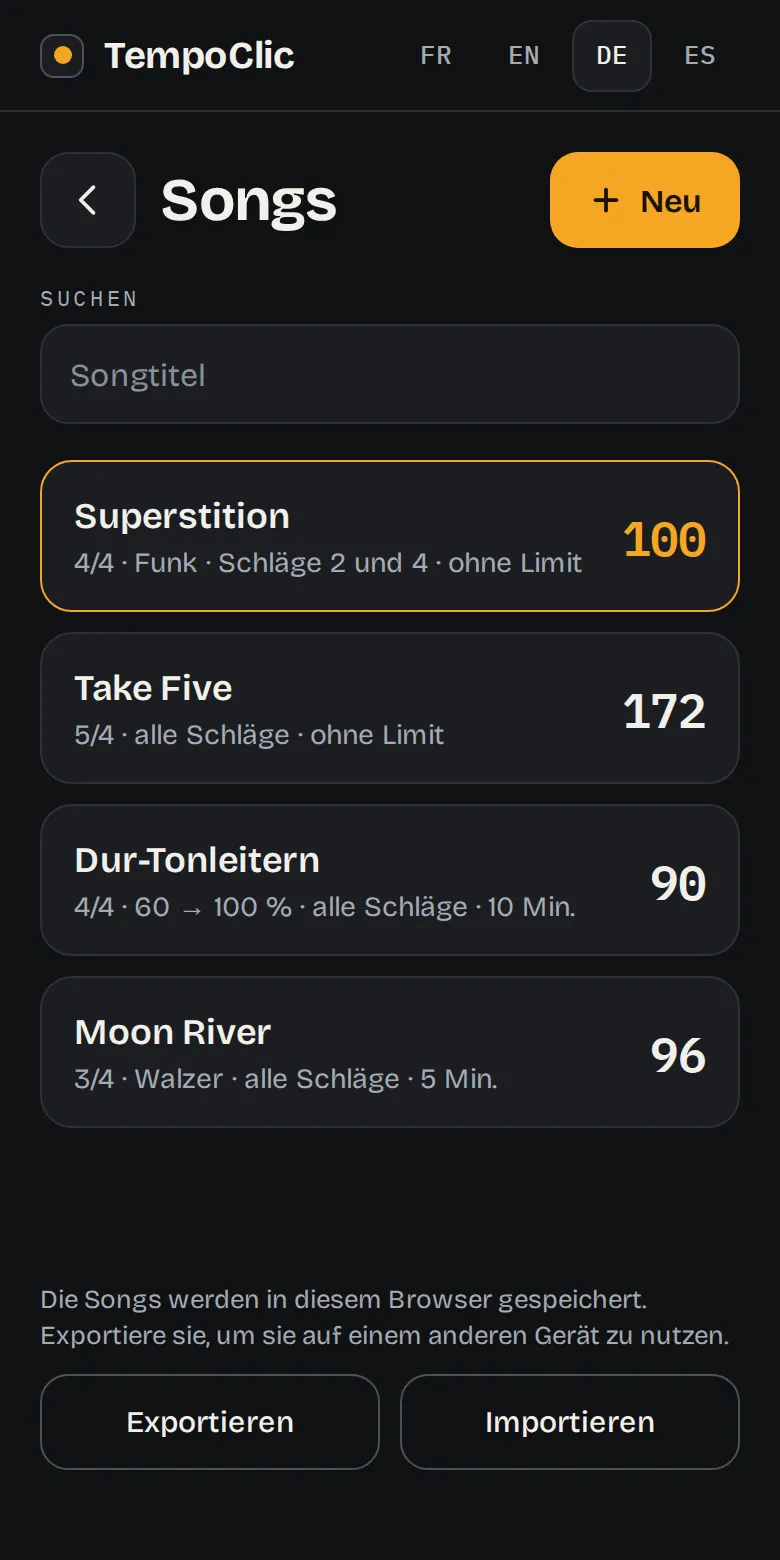
Die Songliste steht auf dem Computer links. Auf dem Smartphone öffnest du sie mit der Taste oben links. Das Feld Suchen filtert die Liste nach Titel. Tippe auf einen Song, um ihn zu laden.
Sichern und Gerät wechseln
Die Songs werden in diesem Browser auf diesem Gerät gespeichert. Sie werden nirgendwohin gesendet. Sie können verschwinden, wenn du deine Browserdaten löschst, und im privaten Modus werden sie nicht behalten.
- Exportieren erstellt eine Datei mit allen deinen Songs. Bewahre sie als Sicherung auf.
- Importieren fügt die Songs aus einer exportierten Datei hinzu. Ein bereits vorhandener Song wird durch seine Version aus der Datei ersetzt, die anderen bleiben erhalten.
Um vom Computer aufs Smartphone zu wechseln, exportiere auf dem ersten Gerät, schicke dir die Datei und importiere sie auf dem zweiten.
Die App installieren
TempoClic lässt sich als App installieren, auf dem Computer wie auf dem Handy. Es öffnet sich dann in einem eigenen Fenster, mit eigenem Symbol, und funktioniert ohne Verbindung.
Die Taste App installieren unter der Songliste startet die Installation oder erklärt, wie es auf deinem Gerät geht. Im Einzelnen, je nach Browser:
- Chrome oder Edge (Computer und Android): Tippe auf App installieren unter der Songliste oder auf das Installationssymbol in der Adressleiste.
- iPhone und iPad (Safari): Tippe auf die Teilen-Taste, dann auf Zum Home-Bildschirm.
- Mac (Safari): Menü Ablage, dann Zum Dock hinzufügen.
Auf dem Computer und unter Android findet die App die im Browser gespeicherten Songs wieder. Auf iPhone und iPad hat sie ihre eigenen: Exportiere deine Songs in Safari und importiere sie dann in der App.
Auch ohne Installation öffnet sich das Metronom offline in einem Browser, in dem du es schon benutzt hast.
Tastenkürzel
- Leertaste: Start oder Stopp.
- Pfeil hoch und Pfeil runter: Tempo in % ändern.
- T: Tempo tippen.
Gut zu wissen
- Während der Wiedergabe geht der Bildschirm des Smartphones nicht in den Ruhezustand, sofern der Browser das erlaubt.
- Das Metronom hält das Tempo, wenn du den Tab wechselst.
- Während der Wiedergabe geänderte Einstellungen, etwa das Tempo in % oder stummgeschaltete Schläge, gelten sofort, ohne das Metronom anzuhalten.